🚀 칼퇴를 부르는 엑셀 단축키, 이것만 외우면 당신도 '엑신'!
연휴 후유증은 이제 그만! 생산성을 폭발시키는 필수 단축키 완전 정복 가이드
안녕하세요, 깡이서방입니다! 긴 연휴가 끝나고 다시 모니터 앞에 앉으니, 밀려드는 업무에 한숨부터 나오시나요? 특히 반복되는 엑셀 작업 앞에서 마우스만 붙잡고 씨름하다 보면 어느새 퇴근 시간은 훌쩍 지나가 버리곤 하죠. 저 역시 '복사-붙여넣기'만 수백 번 하다가 어깨가 뻐근했던 경험이 한두 번이 아닌데요. 그래서 오늘은 이 지긋지긋한 야근의 고리를 끊어내고 '칼퇴'를 현실로 만들어 줄 비장의 무기, 엑셀 단축키 완전 정복 비법을 공유해 드리려고 합니다. 마우스와 키보드의 작은 차이가 어떻게 우리의 퇴근 시간을 바꾸는지, 지금부터 함께 알아보시죠!
⭐ 왜 단축키를 써야 할까요? (마우스 vs 키보드)
"마우스로 클릭하면 편한데 굳이 외워야 해?"라고 생각하실 수 있습니다. 하지만 딱 한 번의 서식 변경에 걸리는 시간을 비교해 보면 생각이 달라지실 겁니다. 마우스로는 평균 5~8초가 걸리는 작업이, 엑셀 단축키를 사용하면 단 1~2초 만에 끝납니다. 이게 하루 100번만 반복되어도 약 10분의 시간을, 한 달이면 무려 3~4시간을 절약할 수 있다는 사실! 티끌 모아 태산이라는 말처럼, 작은 습관의 변화가 곧 '칼퇴'와 '저녁이 있는 삶'으로 이어지는 것이죠.
📊 1단계: 기본 조작 단축키 (마우스 없이 자유자재로)
가장 기본이지만 가장 강력한 이동 및 선택 단축키입니다. 이것만 익혀도 마우스 사용 빈도가 절반으로 줄어듭니다.
| 단축키 | 기능 | 실무 활용 예시 |
|---|---|---|
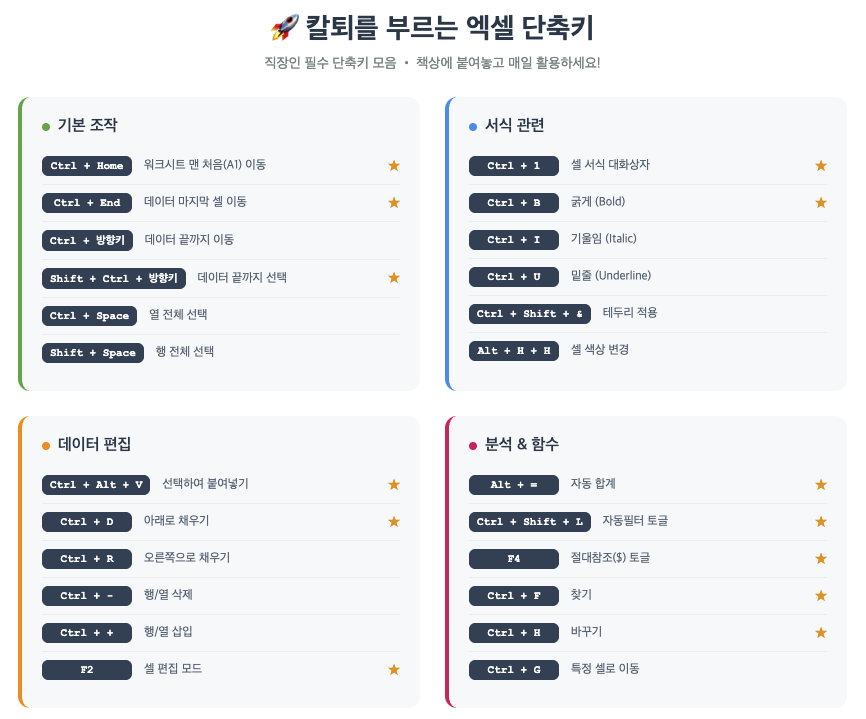
| Ctrl + Home / End | 워크시트 맨 처음/끝으로 이동 | 방대한 데이터의 시작과 끝을 빠르게 확인 |
| Ctrl + 방향키 | 데이터가 있는 마지막 셀로 이동 | 표 안에서 상하좌우 끝으로 한번에 점프 |
| Shift + Ctrl + 방향키 | 데이터 끝까지 범위 선택 | 연속된 데이터 범위를 한번에 선택할 때 최고 |
| Ctrl + Space / Shift + Space | 열 / 행 전체 선택 | 특정 행/열 전체에 서식을 적용하거나 삭제할 때 |
🎨 2단계 & 📝 3단계: 서식 & 데이터 편집 단축키 (보고서의 신 되기)
깔끔한 보고서는 신뢰도를 높입니다. 이제 복사, 붙여넣기를 넘어선 고급 편집 기술로 보고서의 퀄리티를 높여보세요.
| 단축키 | 기능 | 이럴 때 사용하세요! |
|---|---|---|
| Ctrl + B / I / U | 굵게 / 기울임 / 밑줄 | 제목, 소제목 등 중요 데이터 강조 |
| Ctrl + 1 | 셀 서식 대화상자 열기 | 글꼴, 맞춤, 테두리 등 모든 서식을 한 번에! |
| Ctrl + Alt + V | 선택하여 붙여넣기 | 수식 결과 '값'만, 혹은 '서식'만 붙여넣고 싶을 때 |
| Ctrl + D / R | 아래로 / 오른쪽으로 채우기 | 위쪽이나 왼쪽 셀의 내용/수식을 그대로 복사 |
| Ctrl + - / + | 행/열 삭제 / 삽입 | 불필요한 데이터를 정리하거나 중간에 새 데이터 추가 |
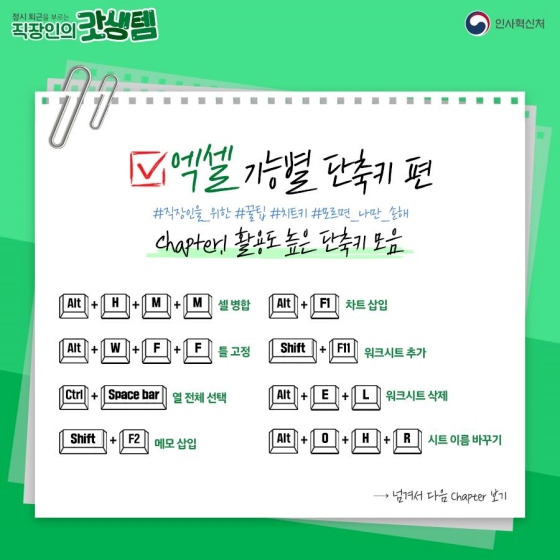
🔍 4단계 & 💡 5단계: 데이터 분석 & 생산성 폭발 단축키 (고수의 영역으로)
이제 당신을 '엑신'으로 만들어 줄, 진짜 고수들만 아는 비밀 무기입니다. 데이터 분석과 워크시트 관리가 날개를 답니다.
| 단축키 | 기능 | 활용도 (⭐x5) |
|---|---|---|
| Ctrl + Shift + L | 자동 필터 적용/해제 | ⭐⭐⭐⭐⭐ |
| Alt + = | 자동 합계 (SUM) | ⭐⭐⭐⭐⭐ |
| F4 | 절대/상대 참조 변경 ($) | ⭐⭐⭐⭐⭐ |
| Ctrl + F / H | 찾기 / 바꾸기 | ⭐⭐⭐⭐⭐ |
| Ctrl + Page Up/Down | 워크시트 간 이동 | ⭐⭐⭐⭐ |
📝 요약: 단축키, 왜 써야 하고 어떻게 익힐까?
결론은 간단합니다. 엑셀 단축키는 단순한 기술이 아니라, 우리의 소중한 시간을 아껴주고 업무 집중도를 높여주는 '습관'입니다. 오늘부터라도 모니터 옆에 자주 쓰는 단축키 5개를 적어두고 의식적으로 사용해 보세요. 하루 5개씩, 1단계부터 차근차근 익히다 보면 어느새 마우스 없이 엑셀을 다루는 자신을 발견하게 될 겁니다. 이것이 바로 '칼퇴'로 가는 가장 빠른 지름길입니다!

🙋♀️ 엑셀 단축키 Q&A
Q. 저는 Mac(맥북)을 쓰는데, 단축키가 다른가요?
A. 네, 대부분의 경우 윈도우의 'Ctrl' 키가 맥에서는 'Command(⌘)' 키로 대체됩니다. 예를 들어 복사하기는 'Command + C'가 됩니다. 일부 다른 단축키도 있으니, 맥 사용자분들은 이 점을 참고해 주세요!
Q. 단축키가 갑자기 안 먹힐 때가 있는데, 왜 그런가요?
A. 가장 흔한 원인은 '한/영' 키 상태 때문입니다. 단축키는 대부분 영문 입력 상태에서 작동합니다. 단축키가 안된다면 먼저 한/영 키를 눌러 입력 상태를 확인해 보세요. 또한, 특정 프로그램(특히 보안 프로그램)과 단축키가 충돌하는 경우도 있습니다.
🛒 깡이서방 추천! 칼퇴 부스터 아이템
단축키 활용도를 극대화해 줄 편안한 키보드로 업무 효율을 한 단계 더 높여보세요!
로지텍 MX KEYS S 무선 키보드
조용하고 부드러운 키감, 스마트 백라이팅으로 장시간 작업에도 손목이 편안해요!
COX CK01 PBT 인체공학 무선 키보드
손목 건강을 위한 인체공학적 디자인! 가성비 좋은 저소음 키보드를 찾는다면 추천!
[정품]로지텍 코리아 MX KEYS S 무선 블루투스 키보드 그래파이트 - 무선키보드 | 쿠팡
쿠팡에서 [정품]로지텍 코리아 MX KEYS S 무선 블루투스 키보드 그래파이트 구매하고 더 많은 혜택을 받으세요! 지금 할인중인 다른 무선키보드 제품도 바로 쿠팡에서 확인할 수 있습니다.
www.coupang.com
COX CK01 교체축 사이드 RGB 게이밍 기계식 유선 일반형 키보드 - 유선키보드 | 쿠팡
현재 별점 4.7점, 리뷰 2220개를 가진 COX CK01 교체축 사이드 RGB 게이밍 기계식 유선 일반형 키보드! 지금 쿠팡에서 더 저렴하고 다양한 유선키보드 제품들을 확인해보세요.
www.coupang.com
이 포스팅은 쿠팡 파트너스 활동의 일환으로, 이에 따른 일정액의 수수료를 제공받습니다.
여러분만 알고 있는 숨은 엑셀 단축키나 업무 자동화 꿀팁이 있다면
댓글로 함께 공유해서 우리 모두 '칼퇴'하는 직장인이 되어봐요! 🔥
'IT' 카테고리의 다른 글
| 아이폰 17, 티타늄 버린다? '에어' 모델과 역대급 디자인 변경 (최신 루머 총정리) (0) | 2025.08.21 |
|---|---|
| 아이폰 17, '플러스' 단종되고 역대급 '에어' 모델 등장? (최신 루머 총정리) (0) | 2025.08.20 |
| 수백 개 알림, 어서 와? 연휴 후유증 날리는 '디지털 정리' 꿀팁 3가지 (0) | 2025.08.18 |
| 이 노래 꼭 챙겨! 연휴 드라이브를 위한 무드별 플레이리스트 추천 (감성 vs 신남) (0) | 2025.08.13 |
| 윈도우 12 정식 출시일, 핵심 기능, 업그레이드 방법 총정리 (AI PC 시대 개막!) (0) | 2025.08.10 |